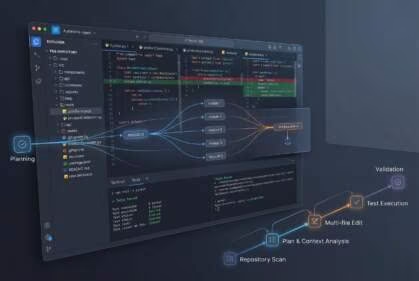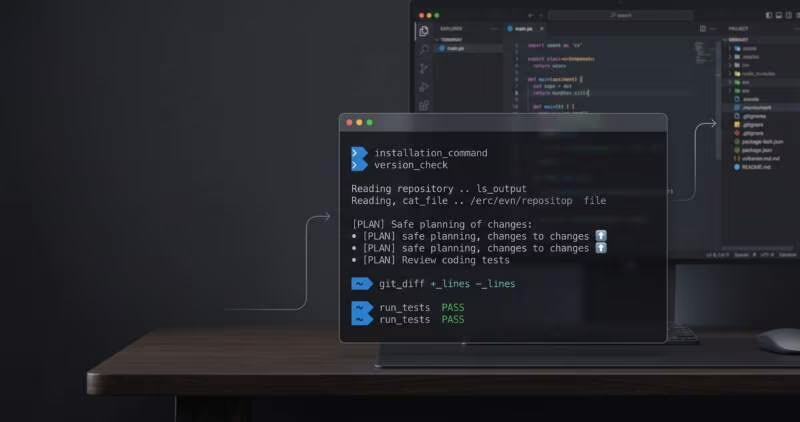
- Формат работы: CLI-агент в терминале, а не автодополнение в IDE
- Что умеет: Читает репозиторий, предлагает команды, правит код, помогает с Git и тестами
- Установка macOS/Linux: Официальный сценарий через одну команду curl без обязательного Node.js
- Первый запуск: Обычно нужен новый сеанс терминала и проверка через claude —version
- Безопасный старт: Новый Git-репозиторий, запуск из корня проекта и ручная проверка diff перед изменениями
Claude Code устанавливают, чтобы работать с кодом как с агентом в терминале, а не как с обычной подсказкой в редакторе. Он читает структуру проекта, предлагает команды, редактирует файлы, помогает с Git и запускает тесты по задаче на естественном языке. Для первого проекта обычно достаточно установить CLI, открыть корень репозитория, пройти авторизацию и дать безопасный запрос сначала на план изменений.
Содержание:
- Какие способы установки Claude Code подходят для macOS, Linux и Windows
- Как установить Claude Code на macOS и Linux без лишних зависимостей
- Как установить Claude Code на Windows через PowerShell и WinGet
- Почему команда `claude` не запускается после установки
- С чего начать первый проект в Claude Code
- Почему опытные разработчики выбирают терминальный агент, а не только AI в IDE
- Как попросить Claude Code создать первый рабочий проект без хаоса в репозитории
- Когда хватит бесплатного доступа, а когда нужен Claude Pro, Max или VPS
- Как использовать Claude Code в России и какие ограничения учитывать
- Заключение
Какие способы установки Claude Code подходят для macOS, Linux и Windows
Официальная установка на macOS и Linux сводится к одной команде curl без обязательного Node.js. Выбор метода зависит от вашей операционной системы и предпочтений в управлении пакетами. Ниже приведено сравнение официальных способов установки, включая интеграцию с MCP и системные требования.
| Операционная система | Метод установки | Зависимости | Особенности и ограничения |
|---|---|---|---|
| macOS | curl / Homebrew / npm | Homebrew (для cask), Node.js (для npm) | curl — базовый способ без автообновлений; Homebrew — удобная интеграция с ОС; npm — для JS-стека. |
| Linux | curl / npm | Node.js (для npm) | curl ставит бинарник напрямую; npm позволяет управлять версиями через nvm. |
| Windows | PowerShell / WinGet / npm / MSIX | WinGet, Node.js (для npm), WSL2 (опционально) | WinGet дает стандартизированные обновления; MSIX для GUI-установки; WSL2 для Linux-стека. |
Источник данных: Anthropic Claude Code Docs
Как установить Claude Code на macOS и Linux без лишних зависимостей
Установка CLI-инструмента распространяется как один бинарник без лишних зависимостей. Прямое скачивание бинарника и ручное добавление в PATH подходит для минималистичных и серверных Linux-систем, а использование Homebrew на macOS удобно тем, кто хочет автоматические обновления. Чтобы понять, как установить claude code и настроить среду, следуйте базовому алгоритму, который занимает от 3 до 15 минут. Перед началом работы рекомендуем изучить безопасные правила для AI-агентов, чтобы минимизировать риски при запуске.
- Скачайте бинарник. На macOS и Linux его можно получить через команду curl install.sh или wget.
- Поместите файл в каталог, входящий в PATH. Рекомендуется использовать один стандартный каталог для пользовательских бинарников, например, ~/.local/bin, чтобы избежать проблем с правами записи в системные папки вроде /usr/local/bin.
- Перезапустите терминал. После установки через официальный скрипт обычно достаточно перезапустить терминал или выполнить source ~/.zshrc (либо source ~/.bashrc) для подхвата изменений PATH.
- Проверьте текущий путь. Явно проверьте текущий PATH командой echo $PATH и выполните which claude для контроля, откуда запускается бинарник. Это поможет избежать конфликта нескольких версий в разных путях.
- Убедитесь в успешной установке. Для базовой проверки используется команда claude -v или claude —version. Также выполните пробный запуск в любой директории, чтобы подтвердить, что бинарник доступен.
Если вы хотите claude code скачать и настроить на других ОС, обратитесь к дополнительным материалам. Подробно описывает установку Claude Code на macOS, Linux и Windows (curl, PowerShell, Homebrew, WinGet), необходимость Git на Windows и базовые сценарии первого запуска.
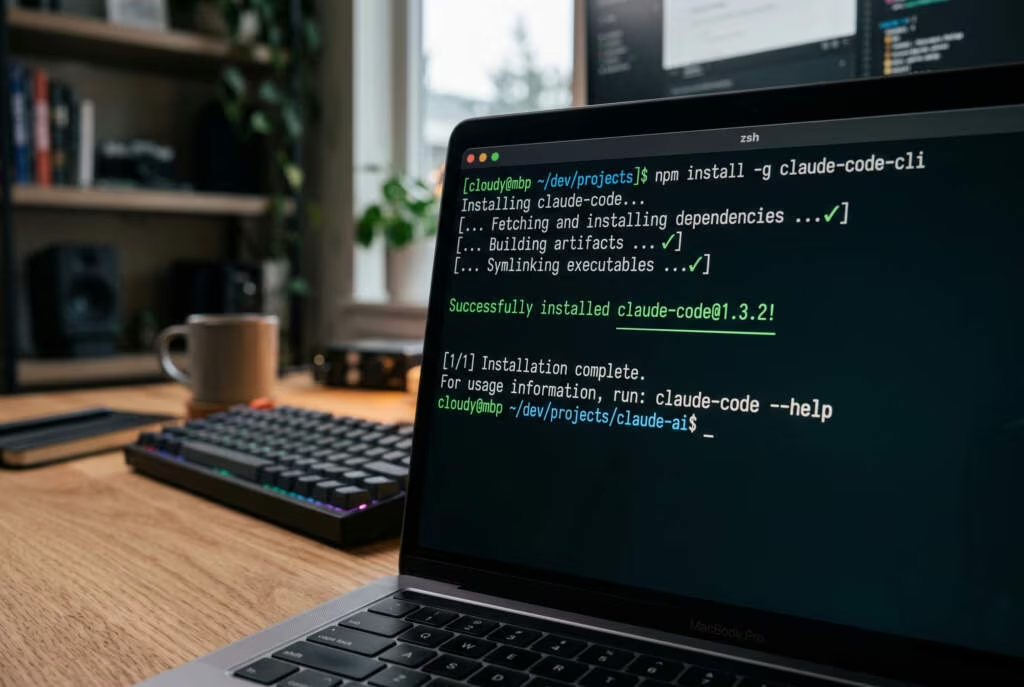
Как установить Claude Code на Windows через PowerShell и WinGet
Установка Claude Code на Windows выполняется безопасно и не требует повышения привилегий. Рекомендуется устанавливать инструмент в пользовательский профиль без запуска PowerShell от имени администратора, что снижает риски безопасности и упрощает управление зависимостями. Подробный гайд по процессу, включая решение типичных проблем с переменными среды, можно найти на портале The.Hosting. После настройки среды вы сможете использовать Claude Code для большого кодбейса.
- Откройте стандартный терминал PowerShell от имени обычного пользователя (не администратора).
- Убедитесь, что в системе установлен пакетный менеджер WinGet, выполнив команду
winget --version. - Запустите установку клиента с помощью команды
winget install Anthropic.ClaudeCode --scope user, чтобы ограничить область установки текущим профилем. - Дождитесь завершения загрузки и распаковки файлов в директорию пользователя.
- Перезапустите окно PowerShell для обновления системных переменных окружения (PATH).
- Проверьте успешность установки, выполнив команду
claude --version, которая должна вернуть текущую версию инструмента.
Почему команда `claude` не запускается после установки
Команда claude упорно отказывается запускаться после успешной установки из-за банальной причины: система просто не видит путь к исполняемому файлу в переменной PATH. Терминал выплевывает унылое command not found? Классика. Официальная документация не врет: ваша консоль слепа. Решение элементарное. Проверьте, прописан ли путь ~/.local/bin (или %USERPROFILE%\.local\bin для адептов Windows) в переменных окружения. Ищите дубликаты. Особенно если до этого вы пытались впихнуть утилиту дедовскими методами через глобальный npm-префикс.
Пользователи Windows, внимание. Перезапустите терминал. Серьезно. Вы накатили claude code cli, но продолжаете долбить команды в старом окне PowerShell? Обновленный PATH там не появится магическим образом. Ребята из The.Hosting в своем гайде по установке через WinGet четко раскладывают: клиент легкий, права админа не нужны, но без перезапуска консоли магии не случится. Сидите в интегрированном терминале VS Code? Сначала проверьте работу в нативном PowerShell. Хватит винить во всем Git Bash или WSL.
Конфликты версий — отдельная головная боль, от которой стонет сообщество claude code github. Старые костыли с npm -g жестоко дерутся с новым встроенным установщиком. Что делать? Найти все следы claude в системе. Выжечь лишнее. Оставить только актуальный бинарник. Если после npm-установки консоль все еще мертва, сносите кеш npm и ставьте заново. Эти грязные нюансы настройки среды критичны. Иначе как вы собираетесь внедрять автономные кодинг-агенты в свой пайплайн? Им нужен идеальный доступ к системным ресурсам и Git, а не бардак в директориях.
С чего начать первый проект в Claude Code
Установка Claude Code — это не танцы с бубном вокруг терминала, а дело двух минут, если знать правильные команды. Забудьте о бесконечных зависимостях. Вы просто открываете консоль. Вводите пару строк. И магия начинается. Инструмент мгновенно интегрируется в вашу среду разработки, превращая рутину в чистый драйв.
- Подготовка окружения: Убедитесь, что у вас стоит свежая версия Node.js. Без нее никуда.
- Глобальная установка: Выполните npm install -g @anthropic-ai/claude-code. Быстро. Жестко. Эффективно.
- Авторизация: Запустите claude auth и привяжите свой API-ключ.
Ваш первый проект уже ждет. Хватит читать мануалы — пора писать код.
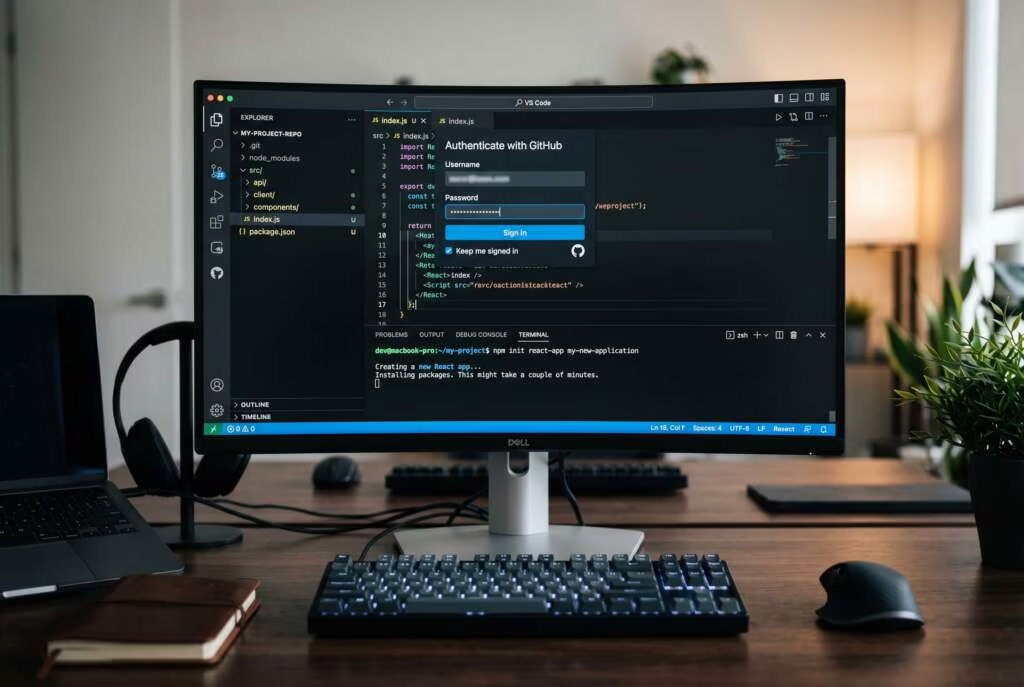
Почему опытные разработчики выбирают терминальный агент, а не только AI в IDE
Суровые инженеры уходят в терминал за абсолютной властью над кодом, тестами и инфраструктурой, сливая их в единый, пульсирующий рабочий контур. Забудьте про тепличные плагины для IDE. Они видят только открытый файл. А вот claude code ai сканирует всю кодовую базу целиком. Запускает скрипты. Дергает инфраструктуру прямо из командной строки. Из банального генератора сниппетов он мутировал в полноценного автономного агента.
В чем соль? В бесшовной интеграции с вашим привычным хаосом. Скармливаете anthropic claude code рутину — и он тащит масштабный рефакторинг, гоняет тяжелые тесты, разруливает адские конфликты в Git. Агент сам читает логи. Сам правит баги. Сам перезапускает проверки. Для него репозиторий — это живой организм, а не просто свалка разрозненных текстовиков.
На практике терминальные агенты рвут шаблоны при запуске новых продуктов. Эксперты VC.ru прямо говорят: этот инструмент радикально ломает старые подходы к системным командам, Git и деплою первого проекта. Зачем метаться между редактором и консолью? Весь цикл — от грязной бизнес-логики до зеленого света в тестах — теперь летит в едином, непрерывном потоке.
Как попросить Claude Code создать первый рабочий проект без хаоса в репозитории
Чтобы понять, claude code как использовать максимально эффективно и безопасно, важно выработать правильные claude code skills. Лучший первый промпт всегда просит сначала показать план изменений, а не сразу менять файлы. Рассмотрим безопасный сценарий создания минимального FastAPI-проекта, опираясь на базовые сценарии первого запуска от laozhang.ai.
- Запросите архитектурный план. Попросите описать структуру директорий и логику работы минимального FastAPI-проекта до написания кода.
- Утвердите предложенную структуру. Если план вас устраивает, дайте команду на создание необходимых Python-файлов и конфигураций.
- Сгенерируйте базовый код. Поручите наполнить созданные файлы логикой маршрутизации и зависимостями.
- Запустите локальный сервер. Попросите выполнить команду старта uvicorn, чтобы убедиться в работоспособности API.
- Напишите и выполните тесты. Дайте указание создать тестовые сценарии для проверки эндпоинтов и сразу прогнать их в терминале.
Когда хватит бесплатного доступа, а когда нужен Claude Pro, Max или VPS
Сам клиент Claude Code распространяется бесплатно — платной частью является доступ к аккаунту Claude и, при необходимости, аренда VPS. Ниже — разбивка по категориям затрат для российских разработчиков.
| Категория | Стоимость | Что входит | Ограничения для РФ |
|---|---|---|---|
| Клиент Claude Code | Бесплатно | Установка и использование CLI-инструмента | Нет ограничений на установку |
| Аккаунт Claude (Free) | $0/мес | Ограниченное число запросов, модель Sonnet | Прямая оплата из РФ затруднена; нужен зарубежный способ оплаты или VPS |
| Claude Pro | ~$20/мес | Увеличенные лимиты, доступ к Claude Opus и Sonnet | Требует зарубежную карту или виртуальный счёт |
| Claude Max | ~$100/мес | Максимальные лимиты контекста и запросов, приоритет доступа | Те же ограничения по оплате, что и Pro |
| Зарубежный VPS | $5–20/мес | Сервер в юрисдикции без региональных блокировок, стабильный IP | Оптимальный сценарий для работы из РФ: подписка + VPS |
| API (pay-as-you-go) | По токенам | Прямой доступ к моделям без подписки, гибкая оплата | Требует зарубежную карту; подходит для команд с нестабильной нагрузкой |
Источник данных: Habr
Как использовать Claude Code в России и какие ограничения учитывать
Установка Claude Code — это не танцы с бубном вокруг терминала, а дело двух минут, если вы знаете, куда бить. Никакой магии. Забудьте про бесконечные зависимости и конфликты версий, которые обычно выпивают всю кровь на старте нового AI-проекта.
- Открываем консоль.
- Запускаем базовый скрипт инициализации.
- Скармливаем системе валидный API-ключ.
Готово. Ваш первый проект уже дышит. Нейросеть ждет реальных продуктовых задач, а не унылых тестовых песочниц.
Заключение
Внедрение AI-ассистента в ваш код — это не магия, а жесткая дисциплина и параноидальная безопасность. Итог темы «Claude Code установка и первый проект» укладывается в три железобетонных правила. Изолируйте тесты. Читайте мануалы. И ради всего святого, проверяйте то, что генерирует машина.
Забудьте про сомнительные туториалы с форумов. Идем прямо к источнику. На портале Anthropic Claude Code Docs лежат единственно верные команды установки (включая npm) и ключи для Homebrew или WinGet. Зачем? Чтобы ваша среда разработки не рухнула от конфликта зависимостей в первый же день. Все просто.
Готовы к экспериментам? Создайте отдельную ветку. А лучше — полностью изолированный репозиторий. Никаких игр на проде. Даже если вы гоняете базовые таски через claude code free, привыкайте вчитываться в каждый diff. Подтверждайте команды в терминале только тогда, когда на 100% понимаете их суть. AI-агенты блестяще сносят рутину, спору нет. Но если архитектура пойдет ко дну? Отвечать за это будете вы, а не нейросеть.
COMANDOS AI — стратегия внедрения AI в бизнес
Следующий шаг для тех, кто хочет системно внедрять AI-инструменты и агентную разработку в работу или бизнес.
Подойдёт, если хотите понять бюджет, сроки и порядок запуска.
Часто задаваемые вопросы
Как установить Claude Code на macOS и Linux?
Официальная установка выполняется одной командой curl или через npm. Бинарник скачивается напрямую и добавляется в PATH без лишних зависимостей.
Нужны ли права администратора для установки на Windows?
Нет, установка через WinGet выполняется безопасно в пользовательский профиль. Это снижает риски и не требует запуска PowerShell от имени администратора.
Что делать, если команда claude не запускается после установки?
Проверьте, прописан ли путь к исполняемому файлу в переменной PATH. После этого обязательно перезапустите терминал, чтобы система увидела обновления.
С чего лучше начать первый проект в Claude Code?
Сначала запросите у агента архитектурный план и структуру директорий. Только после утверждения плана давайте команду на генерацию базового кода.
Бесплатна ли программа Claude Code для использования?
Сам CLI-клиент распространяется бесплатно, но для работы потребуется аккаунт Claude с доступом к API. Пользователям из РФ также может понадобиться зарубежный VPS.
Автор: Дмитрий Попов
Предприниматель с 15+ летним опытом. Построил 4 бизнеса — от розничной сети до строительного холдинга на 500+ домов. С 2023 года — 2 500+ часов работы с AI, 47 проектов внедрения с ростом метрик от 30% до 2 540%. Основатель закрытого сообщества COMANDOS AI.